


教学视频转换为PPT 怎么做?手动逐帧截图排版费时费力,本文对比传统方法与AI工具的实际效率,分享视频生成PPT的完整流程、适用场景和版本选择,帮教师、学生和职场人找到最高效的方案。
一、你是不是也遇到过这些问题?
老师上课的录屏,能不能直接转成PPT?
培训视频里的幻灯片,有没有办法一键提取出来?
点击下面按钮
AI一键生成PPT
教学视频转换为PPT ,到底有没有不花钱又省事的方法?
如果你在搜索引擎里输入过类似的问题,那这篇文章应该能帮到你。
在线学习、企业内训、行业分享会……越来越多的知识以视频形式传播。但视频有个天然的问题:不方便复习、不方便标注、不方便做成笔记。很多人最想要的,其实就是把视频里的关键画面提取出来,整理成一份可以随时翻阅的PPT文件。
问题是,这件事说起来简单,做起来却相当耗时。
立刻使用AI创作PPT!
使用“塔猫ChatPPT”,让AI一键生成PPT,解放双手,享受生活~
330w+
用户遍及海内外
10+
10年PPT制作经验
3s
3秒极速生成
500w+
帮用户创建500万PPT
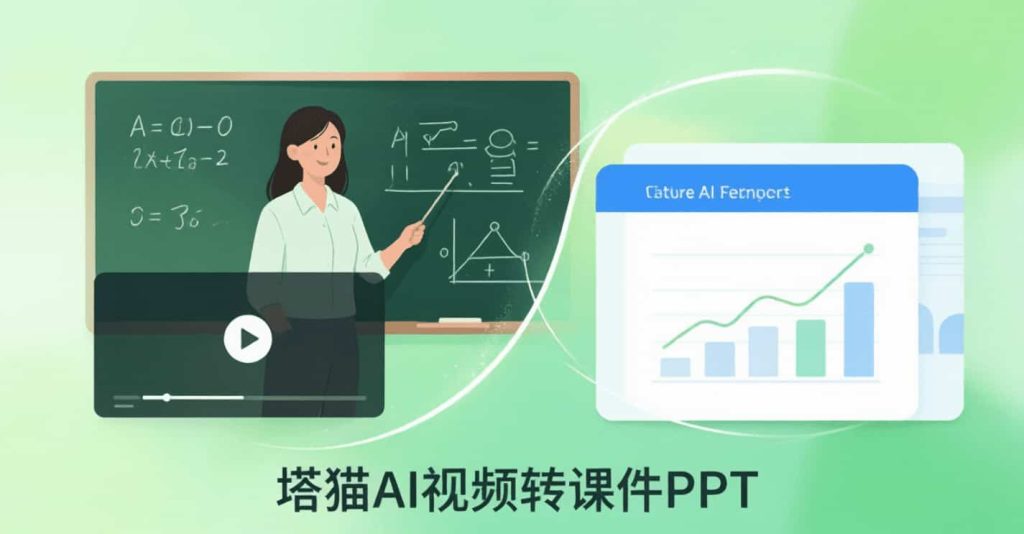
二、手动把教学视频转成PPT ,到底有多麻烦?
在聊工具之前,先说说大多数人目前在用的几种方法,以及它们各自的问题。
方法一:逐帧手动截图,手动粘贴到PPT
这是最原始也最常见的做法。播放视频,遇到关键画面就暂停、截图、打开PPT、新建页面、粘贴图片、调整大小……一节课45分钟的视频,关键画面可能有二三十页,来回切换窗口的操作就要重复几百次。
更头疼的是,你很难判断哪些画面是关键画面。老师讲了三分钟才翻一页,你可能截了五张重复的图;有时候老师快速翻页,你又来不及截。最后做出来的PPT,要么重复冗余,要么遗漏重点。
方法二:用PPT自带的插入视频功能
有人会直接把视频文件嵌入PPT,然后在播放时截图。但这本质上没有解决问题——你还是需要手动定位每一帧,而且嵌入视频会让PPT文件变得非常大,不方便分享和传输。
方法三:OCR识别文字,重新排版
还有一种思路是用OCR工具识别视频里的文字,再把文字粘贴到PPT里重新排版。这种方法对纯文字幻灯片还行,但一旦遇到图表、示意图、公式、手写板书,OCR的识别率就会大幅下降,整理起来反而更费时间。
手动操作的核心痛点可以总结为三点:
1. 耗时:半个小时的教学视频,手动转PPT可能需要两到三个小时。
2. 易遗漏:人工判断关键画面,容易漏掉重要内容。
3. 画质差:截图经过多次压缩后,文字和图表可能模糊不清。
那么,有没有更高效的方式?答案是有的——用AI工具自动完成视频生成PPT。
三、AI视频生成PPT的原理是什么?
简单来说,AI做的事情和人手动截图的逻辑是一样的,但效率和精准度高得多。
AI会自动扫描整个视频画面,检测画面,并理解视频的内容——当幻灯片翻页、图表出现、关键内容更新时,AI就能识别出来并截取当前画面。然后,它会把这些关键画面按顺序整理成一份PPT文件,下载到电脑后用微软PPT或WPS都可以直接打开查看。
和手动操作相比,AI的优势很明显:它不会疲劳、不会遗漏、可以在几分钟内处理完一两个小时的视频。
目前市面上做视频转PPT的工具不少,我最近实测了一款叫塔猫ChatPPT的产品,它是塔猫AI旗下专注于办公场景的工具,视频转PPT是它的核心功能之一。下面分享一下实际使用体验。
四、塔猫ChatPPT实测:五个版本怎么选?
塔猫ChatPPT的视频转PPT功能做得比较细,针对不同需求提供了五个版本:智能版、AI焕彩版、专业版、批量版和选区版。下面逐一说说各自的特点和适用场景。
1. 智能版:零门槛,上传就完事
如果你是第一次用视频转PPT工具,或者不想折腾任何参数,智能版是最合适的选择。
整个过程不需要设置任何参数,只需要把视频上传,塔猫AI就会自动扫描画面。它借助塔猫AI独有的办公大模型来分析画面内容,精准捕捉关键词画面,并将其转化为PPT页面。
识别完成后,直接下载为PPT格式的文件,到自己电脑上随意查阅浏览,用微软PPT和WPS等软件都可以打开。
适合人群:学生、偶尔需要转换的职场人、不想花时间研究参数的用户。
2. AI焕彩版:画质不够?AI帮你优化
有些教学视频是几年前录制的,画面偏暗、色彩发灰、文字边缘模糊。直接转成PPT后,效果可能不太理想。
AI焕彩版就是为这种情况准备的。它在智能版的基础上,使用塔猫AI独有的办公大模型,增加了画面画质提升的功能,自动优化画面色彩细节,提升清晰度。转换出来的PPT页面,色彩更饱满,文字更锐利。
适合人群:需要转换老旧视频、低画质录屏、对PPT视觉效果有要求的用户。
3. 专业版:参数可调,精准控制识别范围
如果你对转换效果有更高要求,或者视频情况比较特殊,专业版会更合适。
专业版可以设置扫描和画面AI识别的精细度。举个实际的例子:有的视频可能很长,有一两个小时,但里面的PPT翻页比较少,大部分时间是老师在讲解。这时候如果用默认精度扫描,可能会比较慢。通过专业版的参数设置,我们可以调整识别精度来加速处理。
专业版还有更多灵活的参数可以调节:可以将不需要识别的片段通过设置来排除,比如视频开头的片头、结尾的致谢部分;也可以让AI只识别自己选定的视频片段,比如你只需要第20分钟到第45分钟的内容。
适合人群:教师、培训师、经常处理长视频、对转换精度和速度有个性化需求的用户。
4. 批量版:多个视频一起处理,省时省力
如果你有一堆视频需要转换,一个一个上传确实麻烦。批量版就是为这种场景设计的。
一次可以上传分析多个视频文件,将它们分别转成PPT。比如你有三个培训视频,一起上传后就可以去忙别的事情,转换完成后再回来下载。不耽误时间,效率也高。
适合人群:培训机构、企业培训部门、需要批量处理课程视频的用户。
5. 选区版:只转你需要的那一块画面
有些视频画面比较复杂,比如老师的视频画面里同时有摄像头人像、PPT内容和弹幕互动,你只想要PPT那部分。选区版就派上用场了。
用户可以直接在视频上选择一个区域,塔猫AI会针对这个区域进行分析和提取,最终转化为PPT文件。这样转换出来的内容更干净,不会混入无关的画面元素。
适合人群:视频画面布局复杂、只需要提取特定区域内容的用户。
五、在线免费视频转PPT使用网址:ppt.tamao.fun
在使用塔猫ChatPPT的时候,我注意到一个有意思的细节:它的官网域名是 www.tamao.fun。
可能有人会觉得奇怪,为什么不用更常见的 .com 或者 .cn 域名?了解之后才知道,.fun 这个后缀的域名每年的注册成本是普通域名的数十倍。创始人选择这个域名,是想传递一种理念——办公不应该是枯燥和痛苦的,而应该是快乐、自由的。
塔猫这个名字本身也带着一点轻松的意味。用AI工具把繁琐的重复劳动自动化,把时间还给更有价值的事情,这大概就是快乐办公的一种具体体现吧。
免费使用网址直达:http://video-to-ppt.chat-ppt.cn/
塔猫chatppt官网:ppt.tamao.fun
塔猫AI官网:www.tamao.fun
chatppt官网:chatppt官网入口网页版 实测:AI生成PPT效率对比,塔猫ChatPPT深度测评 ;ChatPPT ;chat-ppt.cn
六、手动操作 vs AI工具,效率差多少?
为了让大家有更直观的感受,我做了一个简单的对比测试。用一段60分钟的教学视频(约25页关键画面),分别用手动截图和塔猫ChatPPT智能版来处理。
手动截图:
播放视频、定位关键画面、截图、切换到PPT、新建页面、粘贴、调整大小……全程操作下来,大约用了3小时40分钟,中间还因为漏截了两页不得不回去重找。
塔猫ChatPPT智能版:
上传视频后,AI自动扫描识别,大约2分钟左右完成,下载PPT文件后直接可以打开查看。全程不需要人工干预。
也就是说,同样的工作量,AI工具的效率是手动操作的100倍左右。而且AI不会疲劳,处理十个视频和一个视频的操作成本几乎一样。
当然,这并不是说手动操作就完全没有价值。如果你只需要从视频里提取三五张图片,手动截图也很快。但如果是完整的课程视频、培训录像,需要系统性地整理成PPT,AI工具的优势就非常明显了。
七、不同场景下,教学视频转换为PPT怎么选?
最后,根据不同的使用场景,给大家一些具体的选择建议。
场景一:学生上网课,想把录屏整理成复习资料
推荐用智能版。不需要任何设置,上传视频就能得到一份完整的PPT,复习的时候翻着看比来回拖视频进度条方便太多。如果网课视频画质一般,可以试试AI焕彩版,文字会更清晰。
场景二:老师整理授课录像,用于教学归档
推荐用专业版。可以排除课前闲聊和课后答疑的片段,只提取正式授课内容,还能调节识别精度来控制转换速度。如果一学期的课程录像很多,可以用批量版一次性处理。
场景三:企业培训,把内训视频转成学习资料
推荐用批量版。多个培训视频一起上传,转换完成后统一分发,效率最高。如果培训视频里有讲师人像和PPT并排的画面,可以用选区版只提取PPT区域。
场景四:会议录像整理,提取关键演示内容
推荐用专业版或选区版。会议视频通常比较长,而且画面元素多,用专业版排除无关片段,或者用选区版只提取演示区域,效果会更精准。
场景五:内容创作者,把视频课程转成图文素材
推荐用AI焕彩版。对画质要求高的话,焕彩版的色彩优化能让PPT页面更适合作为图文内容的素材使用。
八、写在最后
教学视频转换为PPT这件事,本质上是一个把时间还给人的过程。
手动截图不是不能做,而是它占用了太多本可以用来学习、思考和创造的时间。AI工具的价值,不在于它有多炫酷,而在于它能把重复、机械的劳动自动化,让你把精力放在更重要的事情上。
塔猫ChatPPT的视频转PPT功能,从智能版到专业版、批量版、选区版,覆盖了从入门到专业的各种需求。无论你是偶尔需要转换一次,还是每天都要处理大量视频,都能找到适合自己的版本。
如果你也经常被视频转PPT这件事困扰,不妨试试用AI工具来解决。毕竟,能五分钟搞定的事情,就没必要花两个小时手动去做。
希望这篇分享对你有帮助。如果有其他关于视频生成PPT的问题,也欢迎在评论区交流。
本文概要
1. 教学视频转换为PPT:手动截图要2小时,AI工具5分钟搞定
2. 教学视频转换为PPT的5种方法对比,最后一种效率提升20倍
3. 视频生成PPT怎么做?实测塔猫ChatPPT五个版本,告诉你怎么选
4. 上网课的录屏怎么转成PPT?这篇实操指南帮你省时间
5. 培训视频转PPT还在手动截图?试试这个AI工具,批量处理更高效
本文解决的问题
老师上课的录屏,能不能直接转成PPT?
培训视频里的幻灯片,有没有办法一键提取出来?
教学视频转换为PPT,到底有没有不花钱又省事的方法?
上网课的录屏怎么转成PPT?
