


ChatPPT网页版怎么用? 本文详细测评塔猫 ChatPPT 网页版的使用方法、核心功能与实际效果,对比手动制作 PPT 的效率差异,帮你快速掌握 AI 生成 PPT 的技巧,适合职场新人、学生党和经常做汇报的朋友参考。
经常有朋友问我:ChatPPT 网页版怎么用?有没有不用下载安装、打开浏览器就能做 PPT 的工具?说实话,以前我做 PPT 都是手动一页一页做,排版、调格式、配图,半天下来也做不了几页。直到最近体验了塔猫 ChatPPT 网页版,才发现 AI 做 PPT 原来可以这么省事。
今天就以一个普通使用者的视角,跟大家聊聊 ChatPPT 网页版到底怎么用,实际效果怎么样,值不值得大家花时间去尝试。
点击下面按钮
AI一键生成PPT
一、ChatPPT网页版怎么用? 4 步快速上手
很多人担心 AI 工具操作复杂,其实塔猫 ChatPPT 网页版的逻辑很简单,不需要安装任何软件,打开浏览器就能用。下面说一下具体的操作步骤:
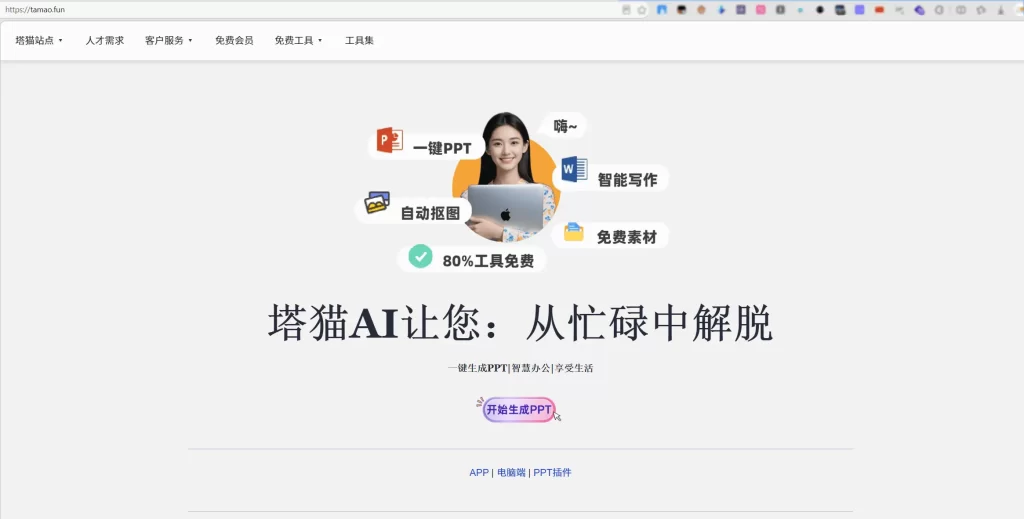
第一步:打开网页进入平台 直接在浏览器输入网址就能进入塔猫 ChatPPT 的网页版界面,不用注册也能先体验基础功能,想要保存和导出的话再登录就行,门槛比较低。
第二步:选择生成方式 塔猫 ChatPPT 提供了几种生成路径,新手建议从 “主题生成” 开始:
- 输入 PPT 主题和大致要求(比如 “季度工作总结,商务风格,10 页左右”)
- 上传 Word或粘贴文字等,AI 自动提取内容生成 PPT
- 用视频生成 PPT,上传视频后自动转成演示文稿
第三步:选择风格与页数 选好生成方式后,可以指定 PPT 的风格(商务、简约、科技、校园等)和大致页数,AI 会根据要求自动调整结构和排版。
立刻使用AI创作PPT!
使用“塔猫ChatPPT”,让AI一键生成PPT,解放双手,享受生活~
330w+
用户遍及海内外
10+
10年PPT制作经验
3s
3秒极速生成
500w+
帮用户创建500万PPT
第四步:生成后微调并导出 生成完成后可以在线编辑修改,调整文字、替换图片、增删页面,满意后导出 PPTX 或 PDF 格式就能用了。
整个流程下来,从输入主题到拿到可用的 PPT,快的话三五分钟就能搞定。
二、实测对比:手动做 PPT vs 用塔猫 ChatPPT,差距有多大?
光说步骤可能没概念,我拿一次真实的工作汇报做了个对比,大家可以直观感受一下差异。
测试任务:制作一份 12 页的部门月度工作汇报 PPT
手动制作的时间消耗
- 找合适的模板:20 分钟
- 梳理大纲和内容:30 分钟
- 逐页排版、调整字体配色:60 分钟
- 找配图、做图表:40 分钟
- 整体统一风格、检查细节:30 分钟
- 合计:约 3 小时
而且这还是有一定 PPT 基础的情况,如果是新手,花半天一天都很正常。最烦的是改格式,行距、对齐、配色,调来调去很耗耐心。
用塔猫 ChatPPT网页版的时间消耗
- 输入主题和要求:2 分钟
- AI 自动生成:约 1 分钟
- 微调内容:8 分钟
- 导出文件:1 分钟
- 合计:约 12 分钟
说实话,第一次用的时候我也挺惊讶的。虽然生成的内容不能说完美,个别地方还是要手动改一改,但框架、排版、配图都是现成的,省了大量机械重复的工作。
客观说,如果你需要的是非常个性化、设计感极强的定制 PPT,那还是得专业设计师来做;但日常工作汇报、课堂展示、方案介绍这类标准化场景,塔猫 ChatPPT 完全够用,效率提升非常明显。
三、塔猫 ChatPPT 网页版核心功能详解
体验了一段时间,我觉得塔猫 ChatPPT 有几个功能做得比较实用,不是那种花架子。
1. AI一键生成PPT:输入主题就能出完整 PPT
这是最基础也是最常用的功能。不管是 “年终总结”” 产品介绍 “还是” 毕业论文答辩 “,只要把主题说清楚,AI 会自动搭框架、写内容,生成一份结构完整的 PPT。
比较贴心的是,它不是随便凑内容,会按照 “封面 – 目录 – 正文 – 总结 – 结尾” 的逻辑来排布,符合大多数演示场景的习惯,不用自己再重新理结构。
2. 视频生成PPT:这个功能真的惊艳到我
这是塔猫 AI 比较有特色的一个功能:塔猫视频转PPT,也是我觉得最惊喜的地方。
有时候我们手里有培训视频、会议录像或者课程回放,想把里面的重点整理成 PPT,手动逐帧抄笔记特别麻烦。用视频生成 PPT 功能,上传视频后,AI 会自动识别语音内容、提取关键信息、梳理成逻辑清晰的演示文稿。
我试了一个 15 分钟的产品讲解视频,生成了 9 页 PPT,核心要点基本都抓出来了,省了大量听打整理的时间。对于经常需要整理会议纪要、做课程复盘的朋友来说,这个功能确实实用。
3. 智能美化与排版:不用再纠结配色和字体
很多人做 PPT 不是内容不行,是排版不好看。塔猫 ChatPPT 的美化功能可以一键统一字体、配色、行距和对齐方式,选择一个主题风格,整份 PPT 的视觉效果就统一了。
对于不擅长设计的普通人来说,这个功能解决了大问题 —— 至少做出来的东西不会显得很 “业余”。
四、哪些场景适合用 ChatPPT网页版?
不是所有情况都适合用 AI 工具,结合我的使用体验,下面这几种场景用塔猫 ChatPPT 性价比最高:
- 职场日常汇报:周会、月报、季度总结,内容相对标准化,追求效率优先
- 学生课堂展示:课程作业、答辩 PPT、小组作业展示,快速出稿后自己再调整
- 销售方案介绍:产品介绍、项目提案,有基础版本后再根据客户情况微调
- 培训课件制作:把培训内容快速整理成课件,配合视频转 PPT 功能尤其高效
- 应急赶工场景:临时通知要做汇报,短时间内先出一版能用的,再逐步优化
如果是非常重要的大型发布会、对外高端提案,建议用 AI 出初稿后,再花时间精修细节,这样既省时间又能保证质量。
五、使用体验总结:优点与不足
客观说,没有完美的工具,塔猫 ChatPPT 也有它的优缺点,这里如实说一下,大家可以自己判断。
优点:
- 网页版不用安装,打开就能用,对电脑配置没要求
- 操作逻辑简单,新手不用看教程也能上手
- 生成速度快,效率提升明显,特别适合赶时间的情况
- 视频转 PPT 功能比较有特色,实用价值高
- 模板风格比较丰富,商务、校园、科技等场景都能覆盖
不足:
- 部分配图还有提升空间
整体来看,优点远大于不足。作为一款提升效率的工具,它能帮你省下 80% 的基础工作量,剩下 20% 的个性化调整自己来做,是比较合理的使用方式。
六、大家常问的几个问题
1.塔猫 ChatPPT 网页版 生成的 PPT 可以编辑吗? 可以导出 PPTX 格式后用 WPS 或 PowerPoint 二次编辑,自由度比较高。
2. 没有 PPT 基础能用好吗? 完全可以。塔猫 ChatPPT 网页版的设计思路就是降低门槛,会打字就能用,不需要掌握 PPT 软件的复杂操作。
写在最后
回到最开始的问题:ChatPPT 网页版怎么用?其实答案很简单 —— 打开塔猫chatppt网站、输入需求、生成、导出使用,四步就能完成。
在我看来,塔猫 ChatPPT 这类 AI 工具的意义,不是取代人,而是把人从繁琐的排版、调格式这些机械劳动中解放出来,让大家有更多时间去打磨内容本身。
如果你经常需要做 PPT,又不想在排版上浪费太多时间,不妨试试塔猫 ChatPPT 网页版,说不定能帮你省下不少功夫。当然,工具只是辅助,最终 PPT 的质量如何,核心还是取决于内容本身的价值。
