

教师公开课视频转PPT 不用逐页打字!本文实测 3 种视频转 PPT 方法,从手动整理到 AI 智能转换,对比效率与准确率,帮老师快速把公开课视频变成可播放PPT。
很多一线老师上完公开课后,都会遇到一个高频痛点:遇到好的课堂录制的完整视频,想要整理成可复用、可修改的 PPT 课件,逐帧看、逐字打不仅耗时耗力,还容易遗漏板书上的重点公式、思维导图和演示图表。尤其是参评优质课、整理教研资料、分享给学生复习的时候,教师公开课视频转 PPT 的需求特别迫切。
那么到底如何将 视频转PPT ?有没有更省心的办法?今天就给大家整理 3 种老师群体里常用的方法,从操作难度、转换准确率、耗时三个维度做实测对比,大家可以根据自己的需求选择。
点击下面按钮
AI一键生成PPT
一、手动整理法:适合内容简短的教师公开课视频转 PPT
这是最传统也最容易上手的方法,完全不需要借助额外工具,只需要播放视频 + PPT 软件就能完成。
具体操作就是一边回放公开课视频,一边把重点页面截图,依次插入 PPT 中,再对照画面和语音,手动打出文字内容、调整排版、补充备注。如果有板书上的公式和图形,还需要自己用形状工具重新绘制。
- 优点:内容完全可控,版式、页面划分、素材选择都可以完全按照自己的想法调整,适合有特殊排版要求的课件。
- 缺点:效率极低,一节 40 分钟的教师公开课视频转 PPT,往往需要 2-3 小时才能整理完;板书复杂的理科、公式类课程,耗时还会翻倍。
- 适用场景:5 分钟以内的短视频片段、内容量少的微型课,或者需要极致个性化调整的参赛课件。
二、办公软件提取法:适合文字清晰的教师公开课视频转 PPT
操作思路是先把公开课视频导入剪映等工具,自己按照教学环节分段,逐帧截图,复制到PPT完成课件制作。
- 优点:也许会方便一丢丢,比较好控制暂停和播放。
- 缺点:依旧非常麻烦,甚至还不如手工去做。
三、AI 智能转换法:适合大多数教师公开课视频转 PPT的方法
这几年 AI 工具发展很快,专门针对课件场景的视频转 PPT 工具也越来越成熟,也是目前很多教研组长和资深老师的首选。
立刻使用AI创作PPT!
使用“塔猫ChatPPT”,让AI一键生成PPT,解放双手,享受生活~
330w+
用户遍及海内外
10+
10年PPT制作经验
3s
3秒极速生成
500w+
帮用户创建500万PPT
它的原理是 AI 同时识别视频里的内容和画面,自动按照教学逻辑划分页面、匹配版式,直接生成可编辑的 PPT 初稿。实测下来 塔猫 ChatPPT 的视频转 PPT 功能,对教师公开课的场景适配度相对更高。
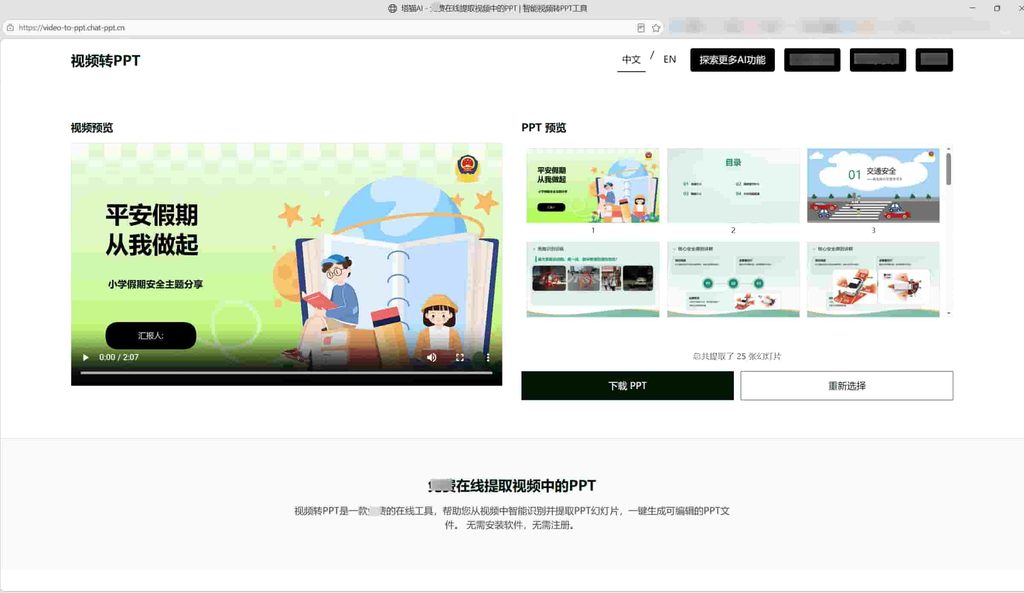
具体操作非常简单,三步就能完成:
- 上传公开课视频,选择 “视频转 PPT” 功能,不需要手动设置参数;
- AI 自动识别:视频内容、重点页面,按照重要程度以及导入、新知讲授、课堂练习、课堂小结等环节自动分页;
- 生成 PPT 后,可以直接下载到电脑本地。
对于教师公开课视频转 PPT 的场景,它有几个很实用的优势:
- 画面识别精准:非常全面,几乎不会漏页;
- 结构自动梳理:会按照常规课堂逻辑自动划分页面,不是生硬的按时间切片,省掉了拆分内容的时间;
- PPT文件可直接下载到自己电脑上:生成的PPT 文件,直接下载到自己电脑上。
- 支持长视频转换:整节 40 分钟的公开课可以一次性上传转换,不用分段处理。
当然它也不是完美的:转换过程需要联网,离线状态无法使用。
四、3 种 教师公开课视频转PPT 方法对比总结
| 方法 | 耗时(40 分钟视频) | 板书识别 | 排版工作量 | 上手难度 |
| 手动整理法 | 2-3 小时 | 完全手动绘制 | 全部自排 | 低 |
| AI 智能转换法(塔猫 ChatPPT) | 5-10 分钟出初稿 | 智能识别 | 少量微调 | 低 |
简单总结一下选择思路:
- 时间充裕、追求极致自定义效果:可以选手动整理法;
- 日常教研常用、想节省时间:AI 智能转换法是性价比最高的选择。
教师公开课视频转 PPT 没有绝对的 “最优解”,只有最适合自己的方法。如果平时教研任务重、需要经常整理课件,不妨试试 AI 工具来提升效率,把更多时间留给教学设计和学生沟通。
